
Line 重新安裝前的備份聊天紀錄方式(iPhone) 只針對ios 使用
iPhone的 Line備份方式可以用icloud備份聊天紀錄(內建)和電腦iTunes全機備份兩種
小編建議兩種同時都使用會更保險。
A:使用icloud備份:(須要再穩定高速的 wifi 環境下)
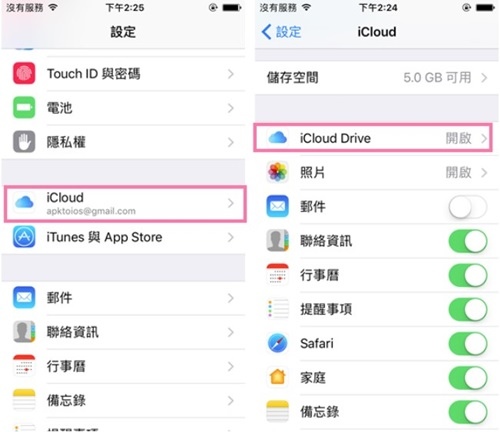
1.須要先開啟 icloud drive 才能進行備份
(「設定」→ iCloud → iCloud Drive 開啟 )
PS:iOS 10.3 要從「設定」→ 使用者名稱(最上方)→→ iCloud → iCloud Drive 開啟(中間)
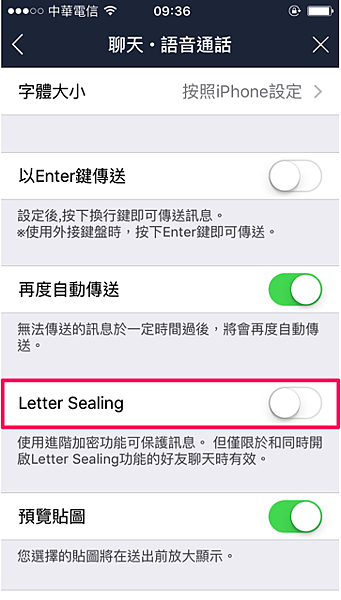
2.關閉「letter sealing」: Line設定中「聊天、語音通話」理面
可避免備份還原這之中別人傳訊來,造成需要解密的情況
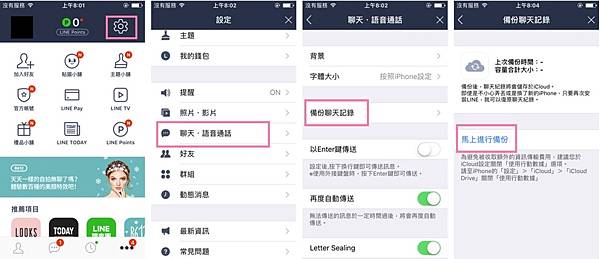
3.line icloud備份 確定100%完成 一定要用WIFI
(LINE的「設定」→「聊天語音通話」→「備份聊天紀錄」→馬上進行備份→完成)
備份完成 會顯示 檔案容量 時間 :如果備份檔異常的小 要小心可能沒備份成功
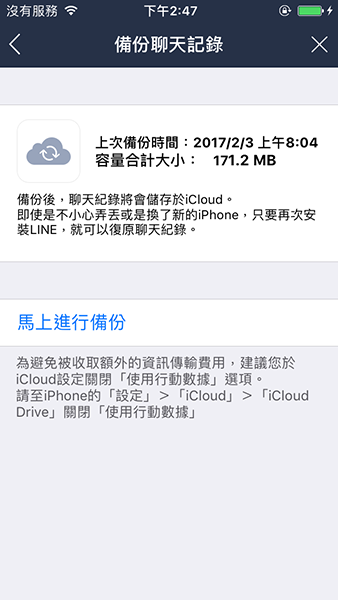
以上iCloud line 備份完成
接下來繼續使用iTunes 再備份一次 做一次保險
電腦iTunes手機全部備份:
"先別急著插上IPHONE" 先設定讓iPhone不要跟電腦自動同步
1.到iTunes上方選單裡的「偏好設定→裝置」裡把
「避免iPod、iPhone和iPad自動同步」打勾,目的是不要讓手機跟電腦一接上就同步
不然可能會不小心備份到已刪除line之後的狀況,就無法順利還原了

3.手機透過傳輸線連接電腦開啟iTunes,正確連接後 會出現一個手機的符號,點進去
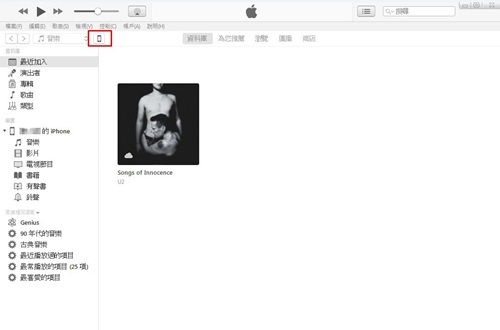
4.備份中選擇 這部電腦 立即備份
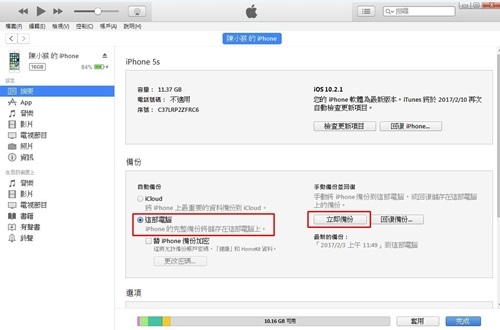
此時上方會出現 備份狀態 等待完全跑完

完成後會出現 最後的備份時間,到時候還原 要選這時間點
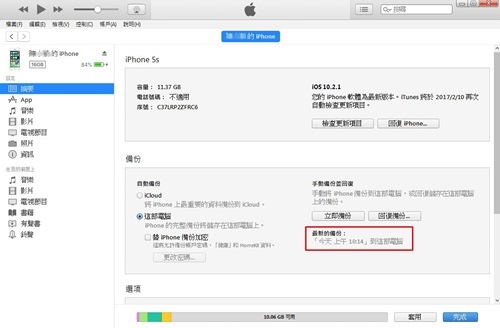
手機備份完成
以上確實備份完成了 可以選擇用icloud 還原 或是 iTunes 還原
PS:因為Line有單機裝置限制,如果用icloud還原後,就會被判斷是新裝置,還原後
就無法再使用iTunes還原
開始還原教學:
1.line 確定有綁定信箱以及電話號碼或是Facebook(2選一) 再開啟移動帳號 (重要)
PS.小編是只有綁定信箱和FB 如果綁定門號要另外接收簡訊認證碼
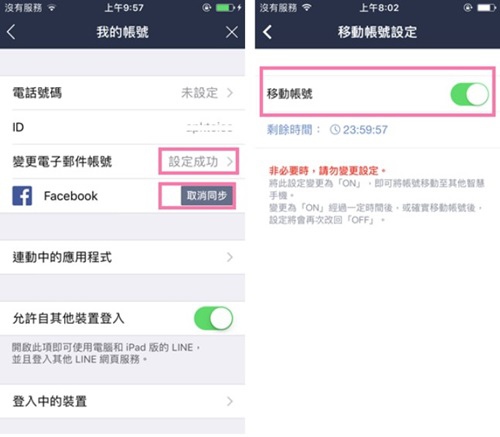
(已經完成備份動作,和開啟移動帳號才能刪除Line喔)
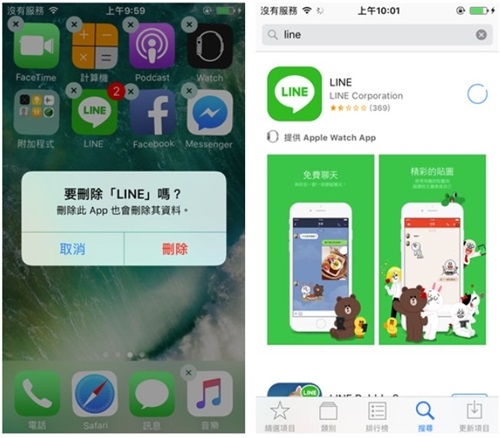
2.勇敢的刪除line,並重下載開啟
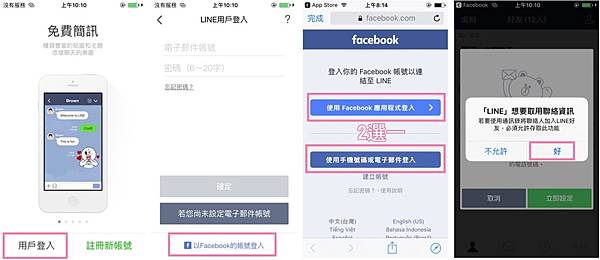
3.開啟Line,點選用戶登入 用梆定的FB帳號登入 (綁門號者 輸入門號簡訊收驗證碼) 如跳出有一台裝置登入資料刪除 按確定
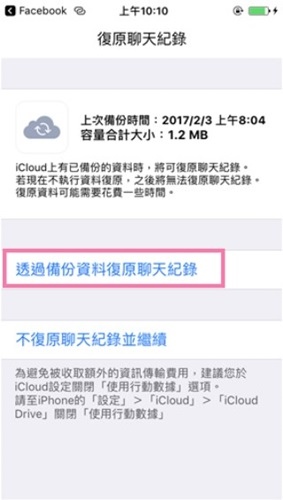
4.登入後line就會立刻詢問復原聊天紀錄 選 "透過備份資料復原聊天紀錄"(有做iCloud備份才會有這選項)
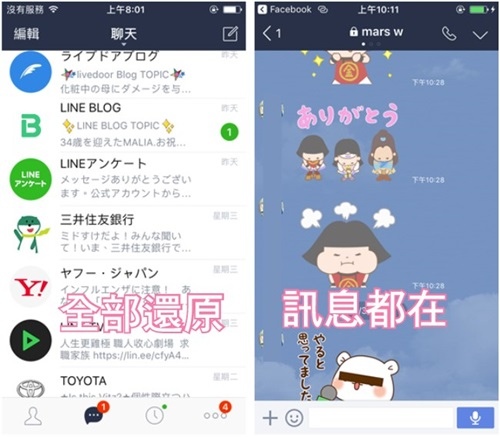
5.等待一下,就會看到訊息全部還原 完成
備注:
使用iCloud LINE備份還原注意事項:1.備份時會壓縮,請注意iCloud空間是否足夠
2.iOS7並沒有iCloudKit,所以在iOS7是無法使用內建備份功能
3.iCloud功能必須開啟才能備份,「設定」>「iCloud 」> 「iCloud Drive 」
4.僅會備份聊天記錄,貼圖不會備份,圖片會造成存取時間已過
5.需還原相同iOS版本,如iOS10備份就要還原在iOS10上
基本上訊息資料應該都已經回來了
電腦iTunes還原: 確定有完成備份之後,先刪除line不安裝,再開始還原
PS:不要使用iCloud還原後的資料再備分喔!
1.手機端關閉"尋找我的 iPhone"(icloud設定裡面)
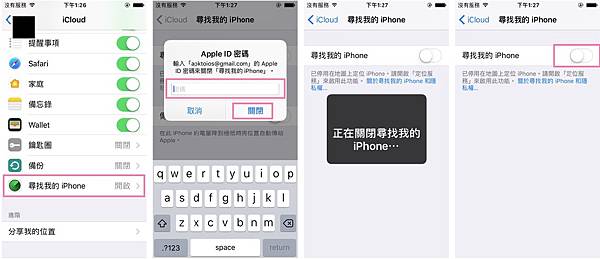
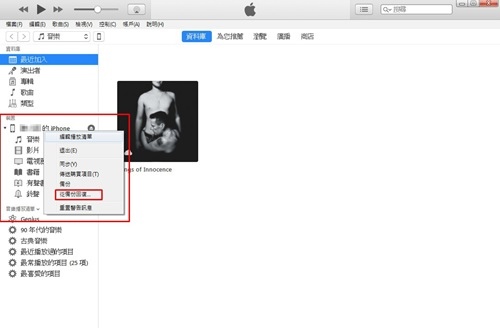
2.插上手機,連上iTunes 在你的手機圖示按右鍵 選"從備份回復" 完成拔除傳輸線
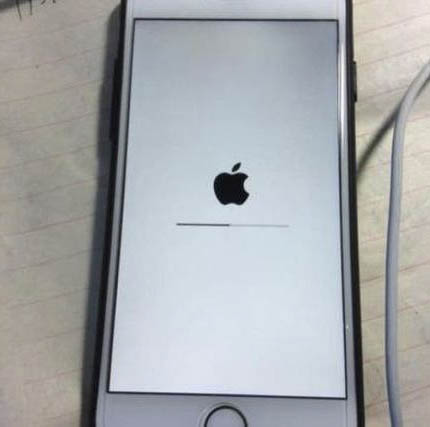
還原後 手機會回復,白底黑蘋果畫面(黑底白蘋果畫面)
等待跑完回復後就是一步一步操作了
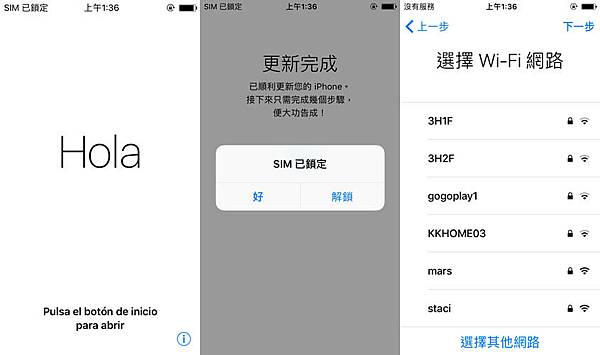
2.完成設定後,等待line 會自動重新下載(需要使用wifi才會下載)
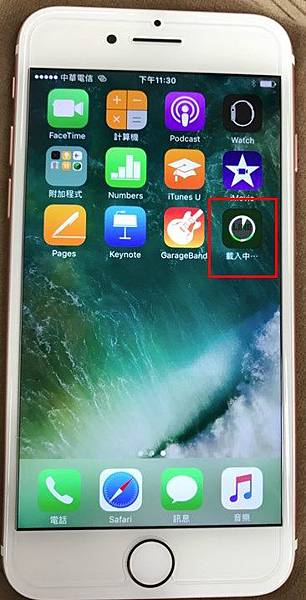
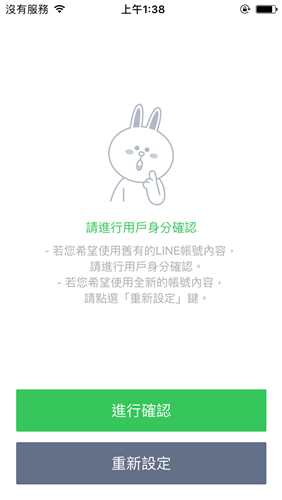
3.重新打開Line 會出現進行確認,點進去 輸入帳號密碼就可以了
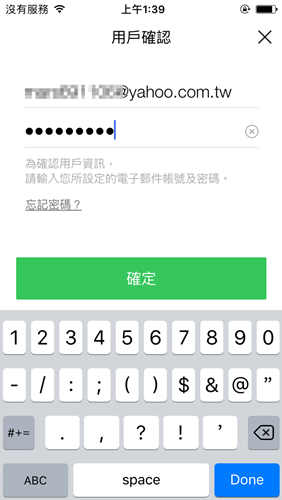
PS.如果發生"2階段任證"這畫面表示一開始沒有設定"移動帳號"
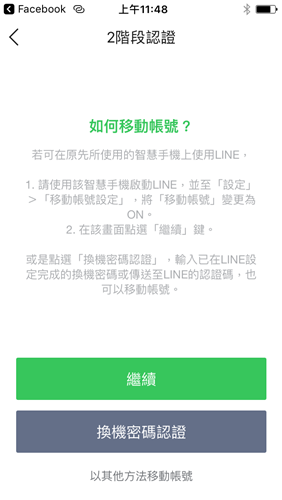
這時後別擔心,找到你曾經使用過這帳號的電腦或是平版電腦 登入你的Line帳號
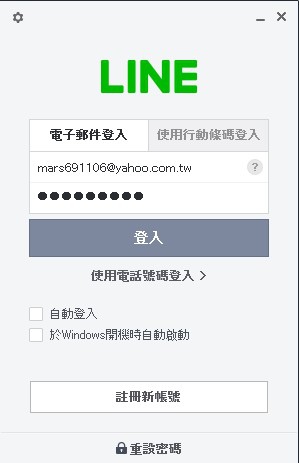
手機上選"換機密碼認證" 系統就會發訊給電腦版(平版)一組4位數的認證密碼
在輸入到手機上 認證 即可完成 順利登入
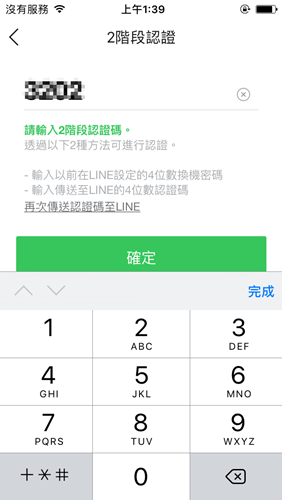
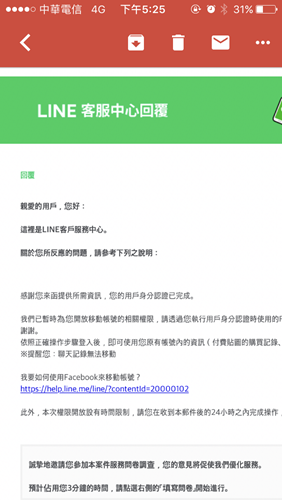
如果再無法解決,就要請客服開通了,小編幾乎每周都要寫1~2次信給客服 排解問題
大概回覆解決時間約2~4天 基本上回覆後幾乎都能解決,
記得寫信的時候最好能附上目前畫面的截圖
已上教學分享僅分享給接受我們轉移的客戶使用,請勿分享
另外已上純分享 任何還原備份均有風險,如果有任何資料遺失,使用者須自己承擔風險

請先 登入 以發表留言。